皆さんこんにちは(*^-^*)
着色までアナログでやってみようと何となく引っ張り出したコピックさん。アルコールが飛んで色が出なくなってるものがあったりで歴史を感じました。8年ほど使ってなかったから当然ではあるんですが^^;
描いたのは5/12。それを思い出し引っ張り出したのが6/13(健忘)
描く事と、HP更新には時差が生じる様です^^;
坊主頭を描きたいと思い……お洒落にしたいと思い……1人は寂しかろうと思い……隙間可愛く埋めたいなと思い……の行き当たりばったり\(^o^)/ワー!
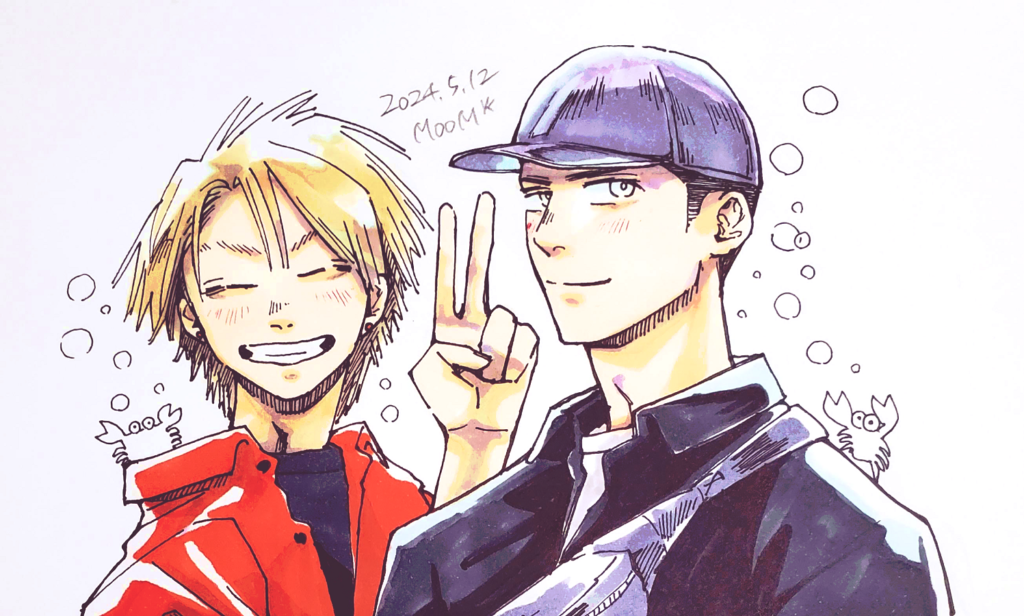
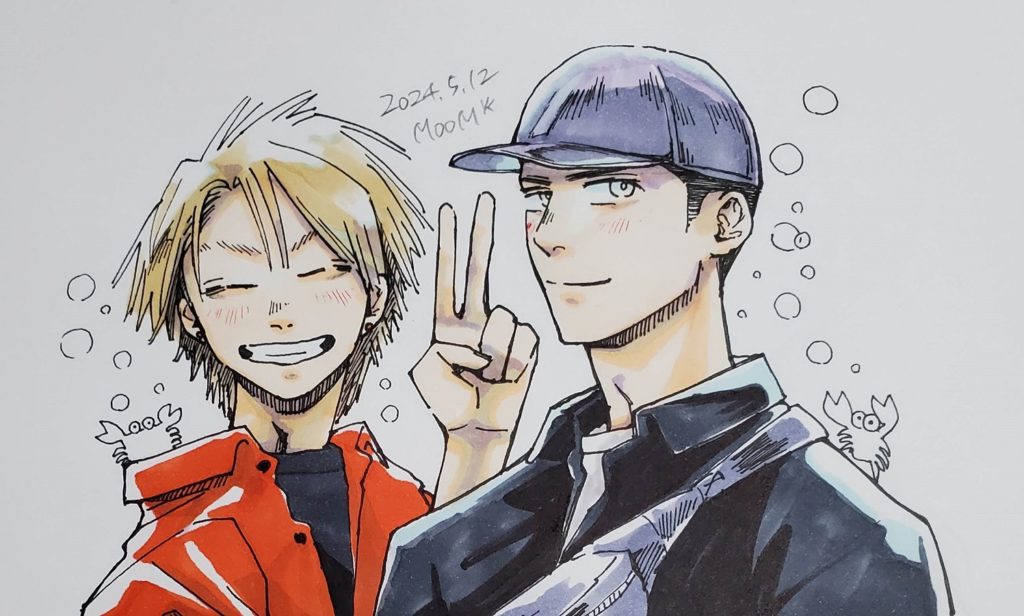
そこで久しぶりにアナログ作品をネット掲載用に色合い再現する難しさに直面したカニよ((🦀🦀))カサコソ。
ずっと前、紙に描いた絵はコンビニでスキャンしてたんですが地元が梅雨真っ盛りで外出は諦め、今回スマホ撮り+色調補正でどうにかした感じです。
そのメイキング……とまでは言いませんがクリスタでどう整えたのかというログを残そうと思うカニぃ!(あ
レイヤーを発生させての色調補正(クリスタ)
レイヤーの整理整頓管理が出来ない性格なので(レイヤーの名前ほとんどつけない)、以前はレイヤーを増やさない方法で色調補正をしてました。ワークスペースのメニューバーから色調補正を選ぶ方法。
でもそれをやめて今はデジタルで描いたものをPNGで保存し別ファイル名を付けクリスタで色調補正作業をしています。
わざわざ別ファイル名で作業する理由は、大元のファイルで作業を続行するとサイズが重くなり不便を感じたからでした。
①
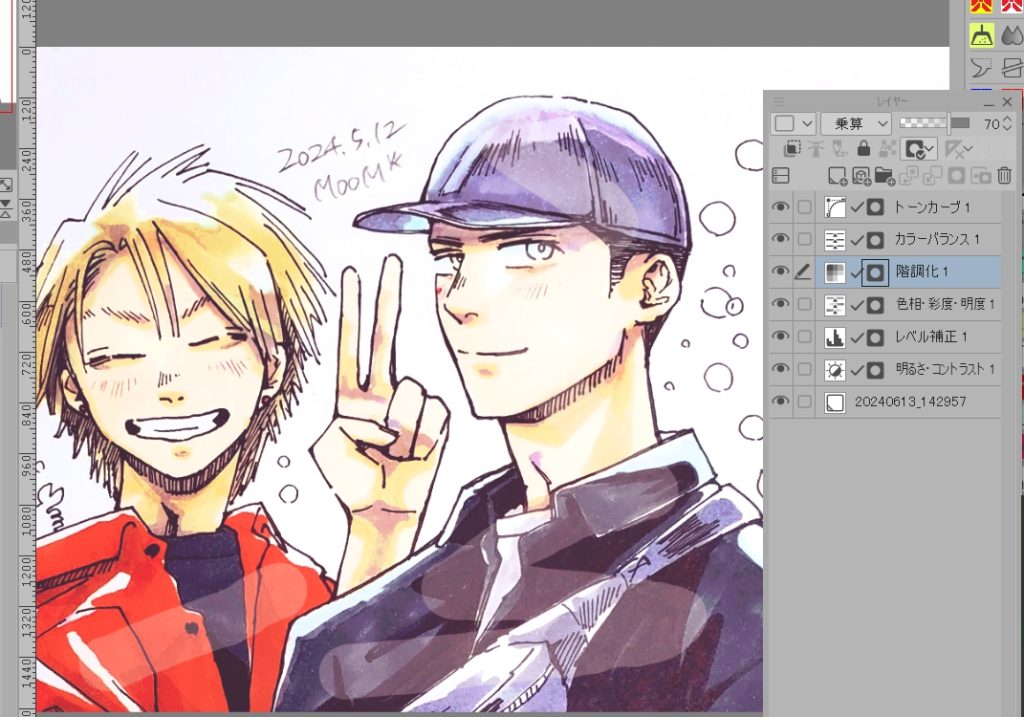
細かい調整内容は省きます。レイヤーでこういう風に色調を整えました。
②
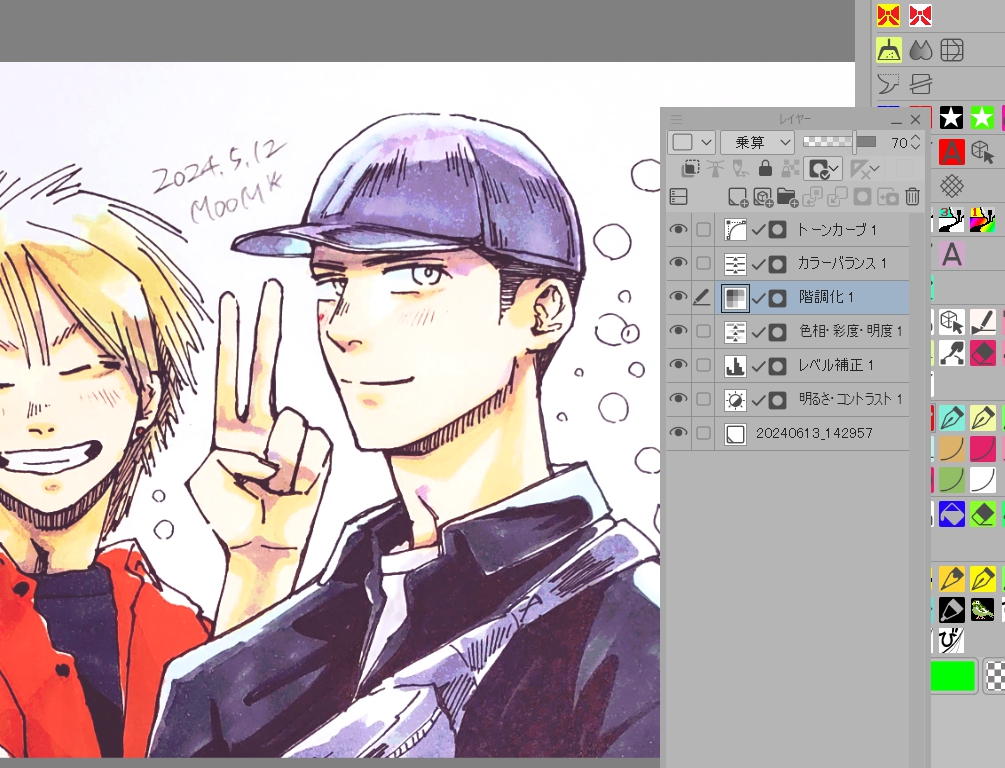
目のマークで非反映にも出来るし、色調を変え更に”効果”や”透明度”も変更できます。この選択中の色調補正レイヤーは『乗算』にしました。明るくした分白飛びした部分をカバーしてます。あと、レベル補正や明るさコントラストを使って背景を白くすると肝心の色が乗ってる紙のテイストが飛んでしまうので”軽めの階調化”で粗さを残すようにしました。
嘉南の言う”効果”=ブレンドモードと呼ばれてますね
※今さらながら調べました🦀💦
③ここからは便利にソフトを使うメモ欄として。
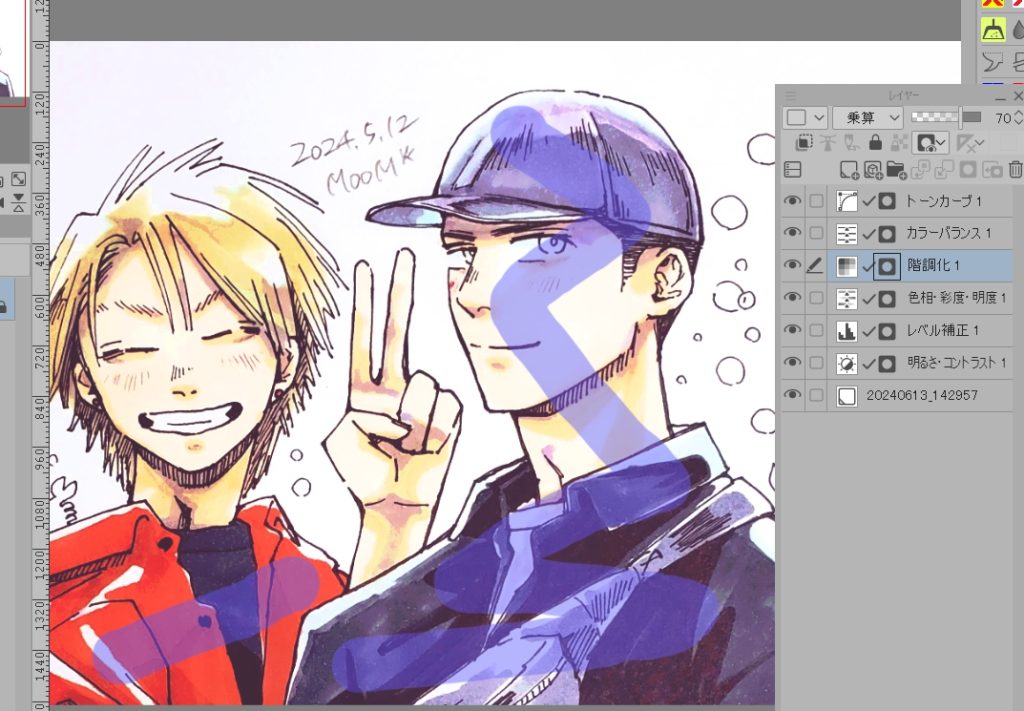
👆上の画像なんとなくマスクかかっているの見えますか?(白っぽい部分)
マスク=効果を一時的に除去してると思って下さい。あれやっぱりこうじゃない…と思った時に除去範囲を何度も修正可能なのがマスクの仕事です。全体に効果を発揮させたいならマスクをいじる必要はありません。
④
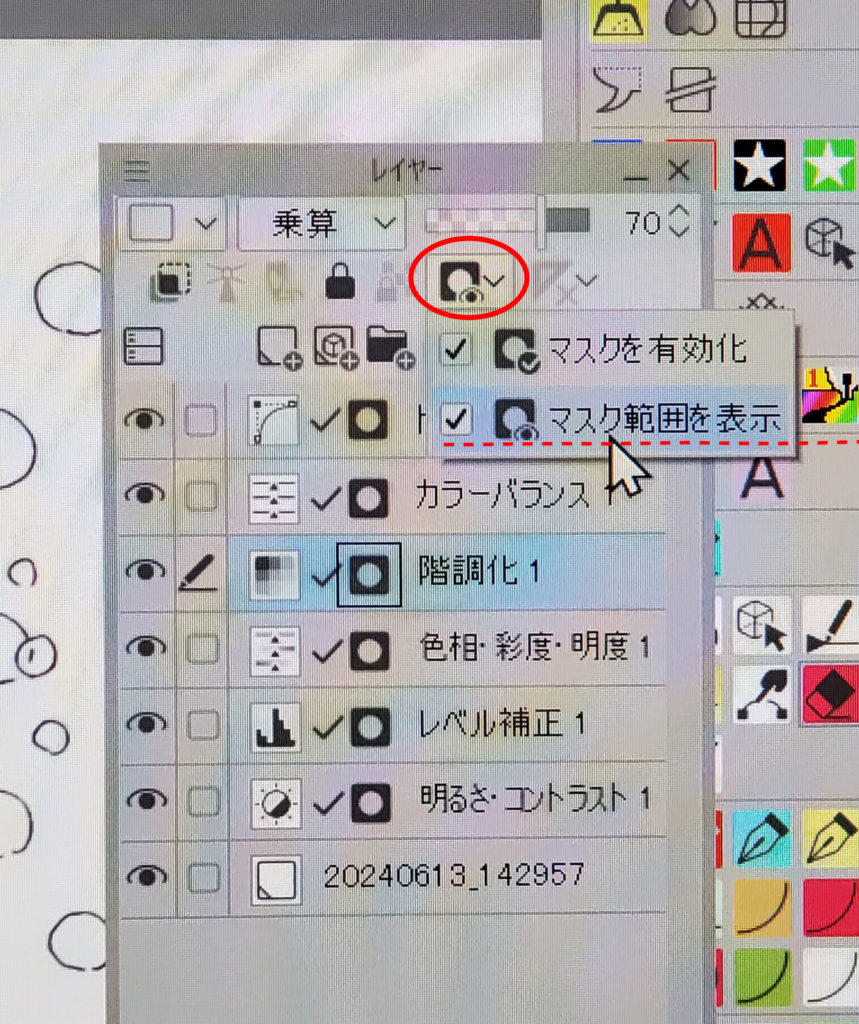
❺効果の便利メモ
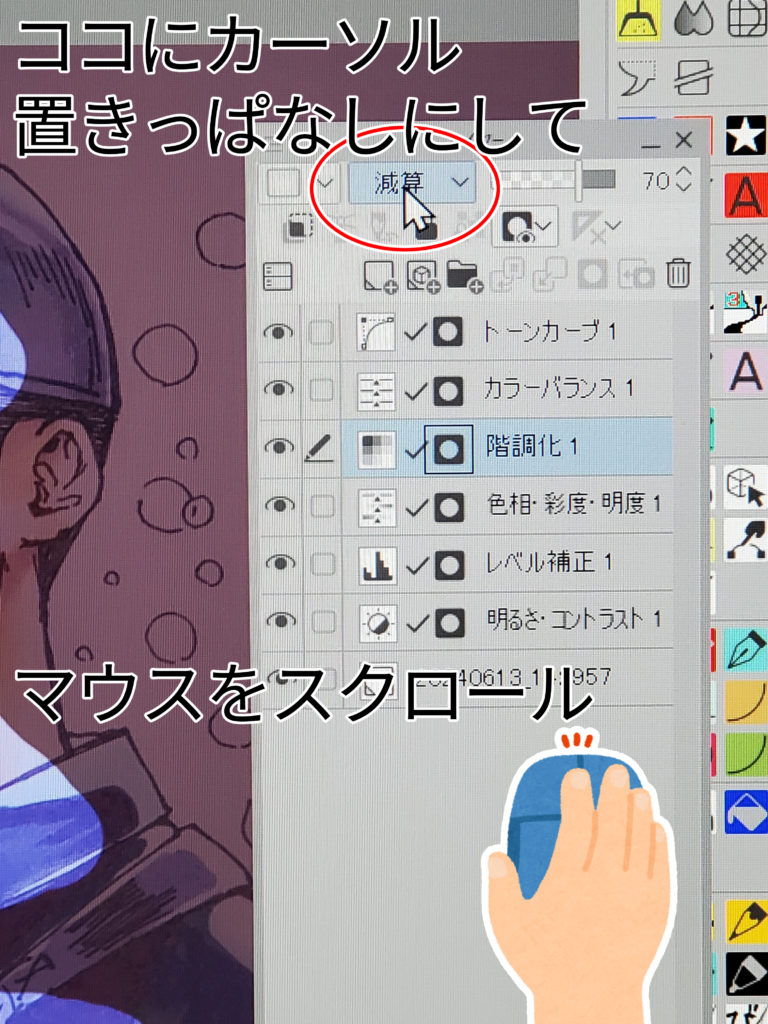
ただデメリットは、ヒストリーとしてカウントされちゃうので何度も何度もクルクルお試しするとヒストリー枠(設定できる上限300回はでしたっけ?うろ覚えです…)を圧迫します。なので爆速効果お試しはほんとうに最後の仕上げにしてます!
マスクの概念をわかりやすく伝えたかったんですが、今思うと嘉南はいつもレイヤーサムネイル表示をナシ設定してるのでハウツーモノとしてわかりにくかったかもです(今さら気付く💀!)
【補足】
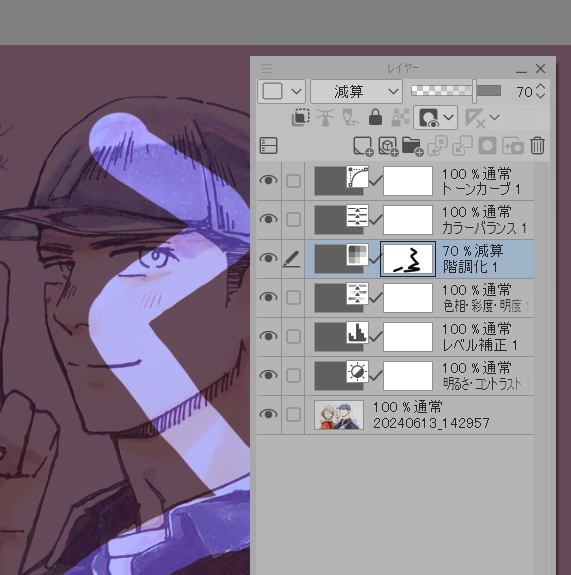
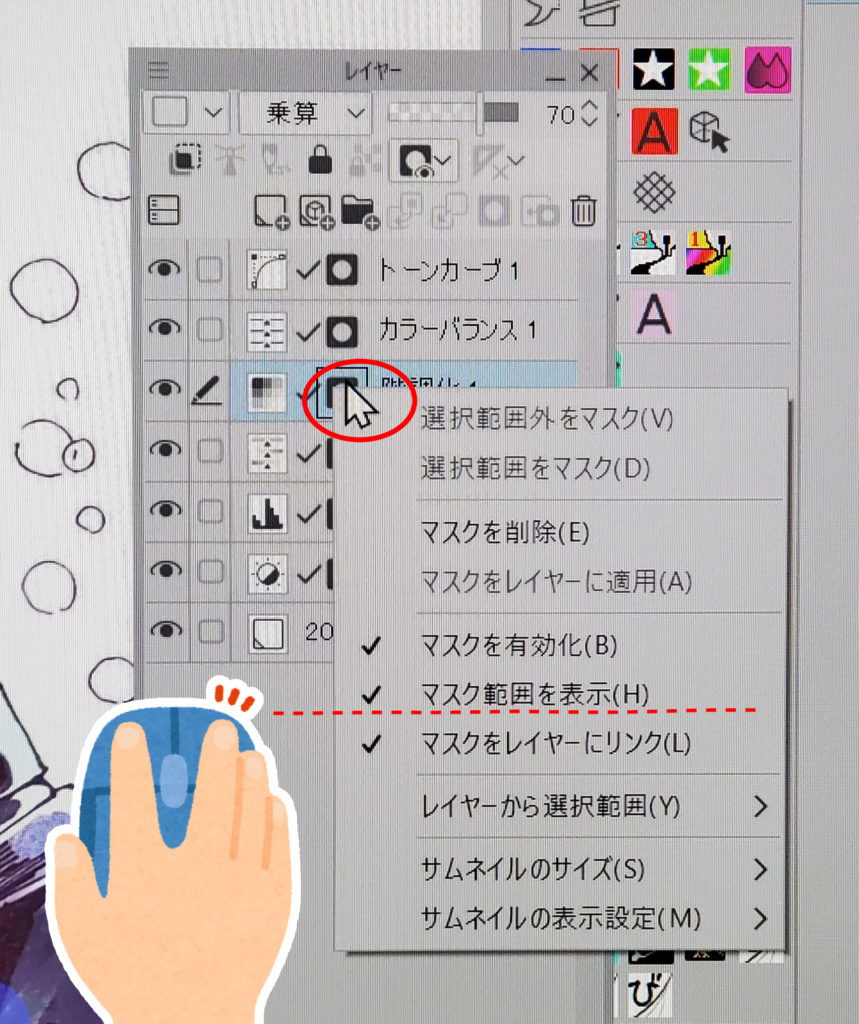
こういう事なのでした((🦀🦀))
嘉南は、板タブでクリスタを使っているのでマウスの図も載せました🐭
余談:今はもう慣れてしまったけれど右手はペン左手でマウス操作をしてます。私は左利きに憧れマン(いや今日はカニだ🦀)です。当時左手マウスに慣れたと確信した時、憧れに近づけた気がしてうれしかったカニよ((🦀🦀))(*´∀`*)フフ
コメント
コメント一覧 (4件)
こんばんはカニ~☺️
弾ける笑顔が良きですね💕
アナログはカメラだと色がくすんじゃうんですよね💦
私はコピックは使ったことないのですが塗りやすいですか?
そして デジタルは疎いので凄~い😳✨という感想で申し訳ないです💦
アナログ絵に そういうお洒落な加工ができるの良いですね✨
月灯さんこんばんはガニ🦀✨✨
コピックは個人的に長く使っていたので塗り慣れてるつもりなのですが毎回はみ出してます(ん?)きっと慣れたというよりもはみだしに寛容になったのかもしれません(*´з`)~☆
スキャナー取り込みしてもやっぱり裸眼で見る鮮やかさにはならなくて(悲しい)色調補正は当時使っていた安いパソコンソフトで気持ちばかし鮮やか目にしていました。月灯さんは絵をカメラにおさめてからの編集作業はけっこう効率化してますか?いつも細部まで美しいふわっふわな月灯さんの表現を画面で拝見してるので興味あります(*´▽`*)❤
こんにちは✨😃チルさん
私の編集は写真加工アプリなので 簡単に出来てしまうのです
明るさのゲージやブラシ効果やエフェクト効果とかカテゴリに分けられていて 自分のイメージに合うフィルターを選んでポチポチやるだけなんですね
加工アプリを2つ使ってます
それでも 加工してもあまり変わらないとか そのまんまで良いかも~ってときもあるのです
ですが 明るさは 必須ですね
明るさ弄ると アナログの微妙なボカシが飛んじゃうんてすけどね💦
コチラは昨日から梅雨入りした模様です☔
ソチラはそろそろ明けるのかなぁ?
ちょっと今日はぐで~っとしてます
🎆祭りにはしゃぎすぎたやもしれません🤣
ではでは(^-^)/又ね
月灯さんこんばんは(*´ω`*)ノシ
すっかり夏になってしまいました☀💦
カメラ機能の補正と加工アプリで整えているのですね📷🌈✨
わぁああすごくわかる(>_<)💦暗さをどうにかしたら、さり気ない表現が飛んじゃうんですよね😢これがクリアできるアナログお絵かき用カメラモードあったらいいなと思うんだけどなぁ(誰か開発してくれぃいいい( ;∀;))